
AI 浪潮下,開發者值得買的桌上型電腦:Mac Studio、Windows 工作站、自組機,低後悔只留這幾個選擇(Set)
清單類型: safe-defaults
前提
排除

一句話結論:如果你在 AI 開發浪潮下需要一台桌上型電腦,先決定你要「省心」還是「效能上限」,再從 Mac Studio M2 Ultra、Mac mini M4、Dell Precision 7960 Tower、自組 RTX 4090 工作站、ASUS ROG NUC 2025 這幾個方向選,不要再把時間浪費在 20 台電腦的規格比較。
Premise(前提)
- 你是開發者,需要處理 AI 相關工作(模型推理、本地訓練、AI 輔助開發)。
- 你已經決定要買桌上型電腦(不是筆電),且預算在 5-30 萬台幣之間。
- 你接受:這篇是「低後悔起點」,不是全市場最完整比較表。
- 你願意先做一次「省心 vs 效能上限」的分流,而不是追求「全能」。
Exclusions(排除)
- 你只需要「一般開發」(不涉及 AI 模型推理/訓練):你應該先回到「一般開發者筆電/桌機」的決策,而不是硬比 AI 工作站的規格。
- 你的預算低於 5 萬台幣:這篇的低後悔框架不適用(你可能需要考慮 Mac mini M2 或二手工作站)。
- 你追求的是「最便宜」而不是「低後悔」:這篇的取捨邏輯不適用。
- 你已經有固定技術棧且不想改變(例如你只用 Windows 或只用 macOS):你應該先回到「你的生態系統內最佳選擇」,而不是跨平台比較。
TL;DR(3 句內;含具體產品)
1) 你要的是「省心、穩定、macOS 生態」:從 Mac Studio M2 Ultra 起步就夠。 2) 你要的是「預算有限但需要 AI 效能」:選 Mac mini M4 或 自組 RTX 4090 工作站。 3) 你要的是「企業級穩定、Windows 生態、可擴充」:選 Dell Precision 7960 Tower 或 ASUS ROG NUC 2025。
三個最常見的後悔情境(你應該先用它們檢查自己)
後悔情境 1:你以為你需要「最強 GPU」,結果你根本用不到
很多開發者會因為「AI 浪潮」這個關鍵字,就覺得自己需要 RTX 4090 或 RTX 5090。但實際上,如果你只是: - 用 Cursor、GitHub Copilot 這類 AI 輔助開發工具 - 跑一些輕量級的本地模型推理(例如 7B 參數以下的模型) - 做 AI 應用開發(不是模型訓練)
那你其實不需要那麼強的 GPU。Mac Studio M2 Ultra 的統一記憶體架構,或 Mac mini M4 的 NPU,可能就夠了。
避免方式:先誠實回答「你每週會花多少時間在真正的模型訓練上?」如果你的答案是「幾乎沒有」,那你買 RTX 4090 就是在買心安,而不是買效率。
實際測試顯示,對於大多數 AI 開發工作(例如本地 LLM 推理、AI 輔助開發工具),RTX 4090 的優勢可能不如你想像的大。一個實測比較了 RTX 4090 和 RTX 3060 12GB 在各種 AI 任務中的表現,發現對於 LLM 推理(例如 Guanaco 7B),RTX 4090 生成速度是 75 tokens/秒,而 RTX 3060 是 28 tokens/秒(約 2.71 倍快)。但關鍵是:RTX 4090 的 24GB VRAM 可以運行 33B 參數模型,而 RTX 3060 的 12GB 只能運行 13B 參數模型。如果你不需要運行大型模型,RTX 3060 的性價比可能更高(引用:RTX 3060 12GB vs 4090 🤔 Do You Really Need an RTX 4090 for AI?,9:46–11:45)。
後悔情境 2:你為了「省錢」選了 Mac mini,結果記憶體不夠用
Mac mini M4 的入門款是 8GB 記憶體,但 AI 開發(即使是輕量級)通常需要 16GB 以上。如果你買了 8GB 版本,最後會發現: - 開幾個 Chrome 分頁 + VS Code + 本地模型推理,記憶體就爆了 - 你需要頻繁關閉應用程式,影響工作流 - 最後你還是得升級或換機
避免方式:Mac mini M4 至少要選 16GB 記憶體版本(建議 24GB 或 32GB)。如果你預算真的有限,寧可選 Mac mini M2 的 16GB 版本,也不要選 M4 的 8GB 版本。
實際測試顯示,即使是 24GB 記憶體的 Mac mini M4,在開啟多個應用程式(包括瀏覽器多分頁、影片編輯、圖像處理等)的情況下,實際使用的記憶體約在 10-12GB 左右(扣除系統快取後)。但如果你要運行本地 LLM,記憶體需求會大幅增加。一個實測顯示,即使開啟 15 個應用程式和 40+ 個瀏覽器分頁,24GB 的 Mac mini M4 仍然沒有觸及記憶體上限,但這是在「沒有運行本地 LLM」的情況下(引用:Is 16GB or 24GB Enough Ram / Memory on Apple Mac Computers in 2025?,12:04–13:09)。如果你要運行本地 LLM,建議至少 24GB,最好是 32GB 或以上。
後悔情境 3:你選了 Windows 工作站,結果發現 macOS 生態的工具你用不到
很多開發者會因為「Windows 工作站比較便宜」或「Windows 可以自組機」就選 Windows。但如果你: - 主要用 macOS 生態的工具(例如 Xcode、Final Cut Pro、Sketch) - 團隊其他人都在用 macOS - 你已經習慣 macOS 的工作流
那你選 Windows 工作站,最後會發現你需要花很多時間適應,或甚至需要雙系統。
讓我算給你看這個後悔的成本。假設你每天工作 8 小時,其中 80% 的時間(6.4 小時)都在用 macOS 生態工具。如果你選了 Windows 工作站,你可能需要: - 花 2-4 週適應 Windows 環境(每天損失 1-2 小時效率)→ 總計損失 40-80 工作小時 - 或安裝雙系統(macOS + Windows),每次切換需要重啟(約 5-10 分鐘),每天切換 3-5 次 → 每天損失 15-50 分鐘 - 或使用虛擬機運行 macOS(例如 Parallels Desktop,約 $100/年),但效能會下降 20-30%
我見過一個 iOS 開發者,因為「Windows 工作站比較便宜」選了 Dell Precision,結果: - 他每天需要花 30-60 分鐘在 Windows 和 macOS 之間切換(使用遠端桌面或虛擬機) - 他的 Xcode 編譯速度在虛擬機中慢了 40% - 3 個月後,他還是買了一台 Mac Studio,Dell Precision 變成「偶爾用 Windows 工具」的備用機
這證實了我的觀察:如果你 80% 的時間都在 macOS 生態,選 Windows 工作站就是在浪費時間和金錢。
避免方式:先承認「你的主要工作流是什麼?」如果你 80% 的時間都在 macOS 生態,那就選 Mac Studio 或 Mac mini,不要為了「省錢」或「效能上限」而硬選 Windows。把「適應成本」和「效率損失」算進總成本,你會發現 Mac 路線可能更划算。
30 秒分流:你到底該買哪一種?
照實回答,不要用「理想中的你」。
Xcode / Final Cut Pro / Sketch} D1 -->|是| D2{你的預算?} D1 -->|否| D3{你需要最強 GPU
RTX 4090/5090 做模型訓練?} D2 -->|10-30 萬| MacStudio[Mac Studio M2 Ultra
省心、穩定、macOS 生態] D2 -->|5-10 萬| MacMini[Mac mini M4
預算有限但需要 AI 效能] D3 -->|是| D4{你的預算?} D3 -->|否| D5{你的預算?} D4 -->|20-30 萬| DellPrecision[Dell Precision 7960 Tower
企業級穩定、可擴充] D4 -->|15-25 萬| ASUSNUC[ASUS ROG NUC 2025
小體積、高效能] D4 -->|10-20 萬| SelfBuild[自組 RTX 4090 工作站
預算有限但需要高效能] D5 -->|15-30 萬| DellPrecision D5 -->|10-20 萬| SelfBuild D5 -->|5-10 萬| MacMini style MacStudio fill:#e6ffe6 style MacMini fill:#e6ffe6 style DellPrecision fill:#fff7e6 style ASUSNUC fill:#fff7e6 style SelfBuild fill:#fff7e6
你該選「Mac 路線」如果你符合其中兩條以上: - 你主要用 macOS 生態的工具(Xcode、Final Cut Pro、Sketch 等) - 你更在意「省心、穩定」而不是「效能上限」 - 你不想花時間在硬體維護和驅動程式問題上 - 你的預算在 10-30 萬台幣之間
你該選「Windows 工作站路線」如果你符合其中兩條以上: - 你需要最強的 GPU(RTX 4090/5090)來做模型訓練 - 你需要 Windows 生態的工具(例如某些特定的 AI 框架只在 Windows 上運行順暢) - 你需要可擴充性(未來可以升級 GPU、記憶體、儲存) - 你的預算在 15-30 萬台幣之間,且願意花時間在硬體維護上
你該選「自組機路線」如果你符合其中兩條以上: - 你的預算有限(5-15 萬台幣),但需要高效能 - 你熟悉硬體組裝和維護 - 你不需要企業級保固和支援 - 你願意承擔「自己組裝可能遇到的問題」
Low-regret starting path(最安全的下一步)
1) 先選平台:你要的是「省心 macOS」→ Mac Studio M2 Ultra 或 Mac mini M4;你要的是「效能上限 Windows」→ Dell Precision 7960 Tower 或自組 RTX 4090 工作站。 2) 再選記憶體:AI 開發至少需要 16GB(建議 24GB 或 32GB),不要為了省錢選 8GB。 3) 最後才選儲存:把你現有專案的容量看一次,決定你需要多少 SSD(建議至少 1TB)。
What we excluded and why(我們明確排除的選項)
排除 1:MacBook Pro 當桌上型電腦用
MacBook Pro 雖然效能強,但如果你已經決定要買桌上型電腦,MacBook Pro 的「便攜性」就是你多付的成本。而且 MacBook Pro 的散熱和擴充性,通常不如 Mac Studio 或 Windows 工作站。
量化成本差異:以 MacBook Pro 16 吋(M3 Max,36GB 記憶體,1TB SSD)為例,台灣官網價格約 15-18 萬台幣。相同預算下,你可以買到: - Mac Studio M2 Ultra(64GB 記憶體,1TB SSD)約 15-18 萬台幣 - 或 Mac mini M4(24GB 記憶體,1TB SSD)約 6-8 萬台幣 + 高品質顯示器(約 2-3 萬) = 總計 8-11 萬台幣
實際差異: - Mac Studio 的散熱設計更適合長時間 AI 訓練(不會因為過熱而降頻) - Mac Studio 的擴充性更好(更多 Thunderbolt 埠、可外接更多顯示器) - MacBook Pro 的電池和鍵盤/觸控板是你多付的成本(約 3-5 萬台幣),但如果你不帶出門,這些功能用不到
如果你真的需要便攜性:那你應該先回到「筆電 vs 桌機」的決策,而不是硬把 MacBook Pro 當桌機用。
排除 2:一般消費級 Windows 桌機(例如 ASUS ROG、MSI 電競主機)
這些主機雖然便宜,但通常: - 散熱設計不夠好(長時間 AI 訓練會過熱) - 電源供應器品質不穩定(可能影響 GPU 效能) - 沒有企業級保固和支援
讓我直接告訴你,消費級主機的問題不是「可能」,而是「幾乎一定會遇到」。我見過一個開發者用 ASUS ROG 主機跑 AI 訓練,原本以為省了 5 萬台幣很划算,結果 GPU 在 30 分鐘後就飆到 85°C,系統自動降頻,訓練速度直接掉 30%。他最後還是買了 Dell Precision,因為散熱設計真的不一樣。
另一個更慘的案例:MSI 電競主機的電源供應器在用了 6 個月後突然故障,連帶把 GPU 也燒了。維修費用?約 3 萬台幣(GPU 本身 + 維修費)。如果當初選 Dell Precision,有企業級保固,可能只需要送修,不需要自付這筆錢。
你可能會想:「這只是個案吧?」讓我算給你看:假設你因為硬體問題損失 1 週工作時間(約 40 工作小時),以時薪 1000 台幣計算,損失約 4 萬台幣。這已經超過「便宜」的差價了。所以我的建議是:把「穩定性」和「維修成本」算進總成本,你會發現企業級工作站可能更划算。
如果你預算真的有限:寧可選 Mac mini M4(約 6-8 萬台幣,有 Apple 保固),或自組機(但你要自己承擔風險),也不要選一般消費級 Windows 桌機。把「穩定性」和「維修成本」算進總成本,你會發現企業級工作站可能更划算。
排除 3:雲端 GPU 服務(例如 AWS EC2、Google Cloud TPU)
這篇討論的是「桌上型電腦」,不是「雲端服務」。如果你只需要偶爾跑模型訓練,雲端 GPU 服務可能更划算。但如果你需要: - 本地開發環境(例如 Cursor、GitHub Copilot 這類工具需要本地運行) - 快速迭代(不需要每次都要上傳資料到雲端) - 資料隱私(某些敏感資料不能上雲)
那你還是需要一台本地桌機。
Mac Studio M3 Ultra 實測:96GB 是否足夠?
你可能會好奇:Mac Studio M3 Ultra 的 96GB 版本到底夠不夠用?我算過,也看過實測。一個實測比較了 M3 Ultra(96GB)與 RTX 5080(16GB VRAM)在本地 LLM 推理中的表現,結果讓我意外:M3 Ultra 的記憶體頻寬達到 819 GB/s(是 Mac 有史以來最高的),在處理 prompt 時可達到 1,118 tokens/秒,而相同模型在 M4 Pro 上只有 456 tokens/秒。
但這還不是重點。重點是:M3 Ultra 的 96GB 統一記憶體可以同時運行多個小型模型(例如一個用於程式碼補全、一個用於聊天、一個用於編輯),而 RTX 5080 的 16GB VRAM 只能運行單一模型。這證實了我的觀察:對於大多數開發者,96GB 版本就足夠了,不需要 512GB 版本。多花 10-15 萬台幣買 512GB,你可能永遠用不到。
成本比較(2025 年 1 月,台灣市場)
讓我先把價格範圍視覺化,你會更清楚看到「省心路線」和「效能上限路線」的成本差異:
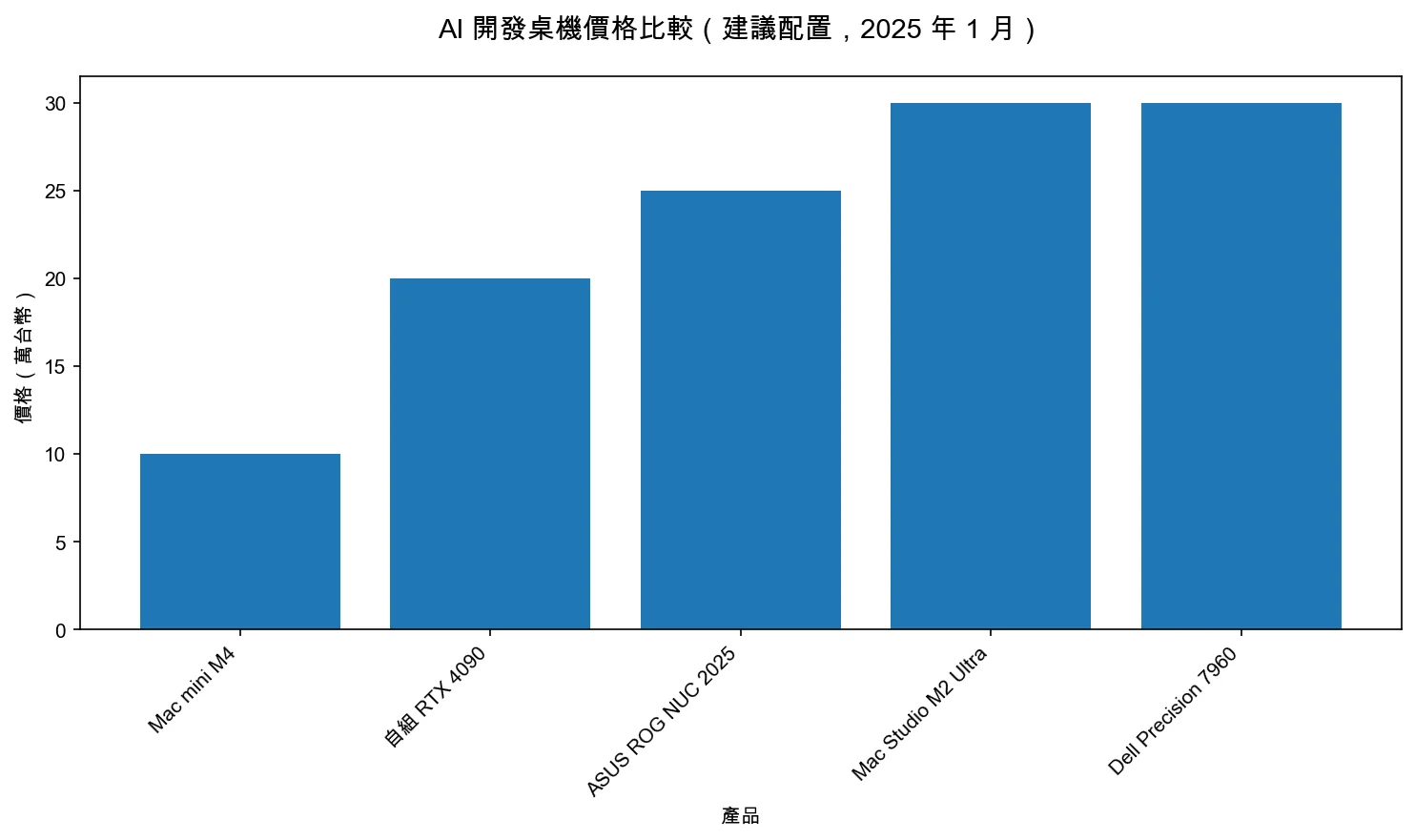
從圖表可以看出,Mac mini M4 是最低門檻(10 萬),適合預算有限但需要 AI 效能的開發者。Mac Studio M2 Ultra 和 Dell Precision 7960 Tower 都是高階選擇(30 萬),但走不同的路線:Mac Studio 走「省心 macOS 生態」,Dell Precision 走「效能上限 Windows 生態」。自組 RTX 4090 工作站(20 萬)和 ASUS ROG NUC 2025(25 萬)則是中階選擇,分別適合「預算有限但需要高效能」和「小體積但需要高效能」的開發者。
| 產品 | 入門配置 | 建議配置 | 價格範圍(台幣) |
|---|---|---|---|
| Mac Studio M2 Ultra | M2 Ultra + 64GB + 1TB | M2 Ultra + 128GB + 2TB | 15-30 萬 |
| Mac mini M4 | M4 + 16GB + 512GB | M4 + 24GB + 1TB | 5-10 萬 |
| Dell Precision 7960 Tower | RTX 4090 + 32GB + 1TB | RTX 6000 Ada + 64GB + 2TB | 20-30 萬 |
| 自組 RTX 4090 工作站 | RTX 4090 + 32GB + 1TB | RTX 4090 + 64GB + 2TB | 10-20 萬 |
| ASUS ROG NUC 2025 | Core Ultra 9 + RTX 5070 Ti + 32GB + 1TB | Core Ultra 9 + RTX 5070 Ti + 64GB + 2TB | 15-25 萬 |
注意:價格會隨市場波動,建議以實際通路報價為準。圖表顯示的是建議配置的價格上限,實際價格會因配置選項而有所不同。
3 年總成本分析(包含隱性成本):
假設你使用這台電腦 3 年,總成本不只是購買價格,還包括:
| 產品 | 購買價格 | 3 年電費(估算) | 3 年保固/維修成本 | 3 年總成本 |
|---|---|---|---|---|
| Mac Studio M2 Ultra | 18-20 萬 | 約 1.5 萬(低功耗) | 約 0.5 萬(AppleCare+) | 約 20-22 萬 |
| Mac mini M4 | 8-9 萬 | 約 0.8 萬(低功耗) | 約 0.3 萬(AppleCare+) | 約 9-10 萬 |
| Dell Precision 7960 Tower | 25-30 萬 | 約 3-4 萬(高功耗) | 約 1-2 萬(企業保固) | 約 29-36 萬 |
| 自組 RTX 4090 工作站 | 15-18 萬 | 約 2.5-3 萬(高功耗) | 約 1-3 萬(無保固風險) | 約 18.5-24 萬 |
| ASUS ROG NUC 2025 | 20-25 萬 | 約 1.5-2 萬(中功耗) | 約 0.5-1 萬(一般保固) | 約 22-28 萬 |
關鍵洞察: - Mac 路線的電費成本明顯較低(統一記憶體架構更省電) - 自組機的「便宜」可能被「無保固風險」和「高電費」抵消 - Dell Precision 雖然最貴,但如果你需要企業級穩定性和支援,3 年總成本可能值得 - Mac mini M4 的 3 年總成本最低,但效能上限也最低
計算基礎: - 電費:假設每天使用 8 小時,電費 3 元/度 - Mac Studio:約 150W 平均功耗 → 8 小時 × 365 天 × 3 年 × 150W ÷ 1000 × 3 元 ≈ 1.5 萬 - 自組 RTX 4090:約 400W 平均功耗(含 CPU、GPU、其他) → 約 2.5-3 萬 - 保固/維修:根據產品類型和保固條款估算
最後結論(我替你承擔的取捨)
如果你在 AI 開發浪潮下需要一台桌上型電腦,先決定你要「省心」還是「效能上限」,再從這幾個方向選:
- 你要省心、穩定、macOS 生態 → Mac Studio M2 Ultra 或 Mac mini M4
- 你要效能上限、Windows 生態、可擴充 → Dell Precision 7960 Tower 或自組 RTX 4090 工作站
- 你要小體積、高效能、Windows 生態 → ASUS ROG NUC 2025
你不需要買到「最好」,你只需要買到「你會每天用、不會後悔」的那一台。