
小團隊 BI 工具:先排除這 3 種高後悔選擇
清單類型: safe-defaults
前提
排除

為什麼小團隊最容易在 BI 工具選擇上後悔
小團隊選擇 BI 工具時,最容易遇到 3 種後悔情境:
後悔情境 1:成本後悔
選擇了 Tableau 或 Looker 等高成本工具,月費累積下來遠超預算,但功能用不到一半。
實際案例: 一個 8 人的小團隊選擇了 Tableau,需要 1 個 Creator($75/月)和 7 個 Viewer($15/月/人),月費總計 $180,年費 $2,160。但團隊實際只用到基本的視覺化功能,這些功能在 Power BI Pro 上也能做到,而 Power BI Pro 8 人團隊的月費只要 $112,年費 $1,344,每年可以省下 $816(約新台幣 24,480 元)。
後悔情境 2:學習曲線後悔
選擇了 Qlik 或 Looker 等需要技術背景的工具,團隊花了大量時間學習但還是用不好。
實際案例: 一個 6 人的小團隊選擇了 Looker,但團隊沒有技術背景,無法使用 LookML 定義資料模型。團隊花了 2 週時間學習,但還是無法建立基本的報表,最後只能放棄,改回使用 Excel 做簡單的資料分析。這 2 週的學習時間成本(假設每人每天 2 小時,6 人 × 10 天 × 2 小時 = 120 小時)如果換算成時薪 $500,就是 $60,000 的隱性成本。
後悔情境 3:資料鎖定後悔
選擇了資料匯出困難的工具,後來想換工具時發現資料遷移成本極高。
實際案例: 一個 10 人的小團隊選擇了某個 BI 工具,使用 1 年後發現成本太高想換工具,但該工具的資料匯出功能有限,只能匯出 PDF 或圖片格式,無法匯出原始資料。團隊需要重新建立所有報表和儀表板,估計需要 1-2 個月的時間,換算成成本約 $100,000-200,000(假設每人每天 2 小時,10 人 × 30-60 天 × 2 小時 × $500/小時)。
先排除這 3 種高後悔選擇
排除 1:Tableau Creator($75/月/人)
為什麼排除: Tableau 的成本遠高於 Power BI(Creator 是 Power BI Pro 的 5.4 倍),對於小團隊來說,即使只有 5 個使用者,月費也要 $75 + $60 = $135,遠超 Power BI 的 $70。且 Tableau 的學習曲線較陡,需要專門的資料分析師才能充分發揮功能。
成本計算:
- 5 人團隊: Tableau 月費 $135,年費 $1,620;Power BI Pro 月費 $70,年費 $840。每年多花 $780(約新台幣 23,400 元)
- 10 人團隊: Tableau 月費 $240,年費 $2,880;Power BI Pro 月費 $140,年費 $1,680。每年多花 $1,200(約新台幣 36,000 元)
後悔情境: 選擇 Tableau 後發現月費成本是 Power BI 的 5 倍以上,且功能用不到一半,這是典型的「過度投資」後悔。
排除 2:Google Looker(數千美元/月起)
為什麼排除: Looker 採用報價制,通常從每月數千美元起,依據用戶數和查詢量計算月費,對小團隊來說成本過高。且 Looker 需要技術背景來使用 LookML 定義資料模型,學習曲線較陡。
成本計算:
- 最低方案: 通常從 $3,000/月起(約新台幣 90,000 元/月),年費 $36,000(約新台幣 1,080,000 元)
- Power BI Pro 10 人團隊: 月費 $140,年費 $1,680。Looker 的成本是 Power BI 的 21 倍以上
後悔情境: 選擇 Looker 後發現月費遠超預算,且團隊沒有技術背景來使用 LookML,導致工具無法充分發揮功能。
排除 3:Qlik Sense($200/月起)
為什麼排除: Qlik 的最低方案($200/月)已經超過 Power BI Pro 5 人團隊的月費($70),且資料儲存限制(25GB)可能對某些團隊來說不夠用。Qlik 的學習曲線也較陡,需要專門的資料分析師。
成本計算:
- 最低方案(Starter): $200/月,年費 $2,400,但只有 25GB 儲存空間
- Power BI Pro 5 人團隊: 月費 $70,年費 $840,且沒有明確的儲存空間限制(實際限制取決於資料集大小)。Qlik 的成本是 Power BI 的 2.9 倍
後悔情境: 選擇 Qlik 後發現最低方案的成本已經超過 Power BI 5 人團隊的月費,且資料儲存限制不夠用,需要升級到更貴的方案(Standard $825/月或 Premium $2,750/月)。
小團隊適合的 BI 工具選擇
推薦 1:Power BI Pro($14/月/人)
Verdict: 推薦給大多數小團隊的首選
Fits:
- 團隊 5-15 人,預算有限($14/月/人)
- 需要與 Microsoft 生態系統整合(如 Excel、Azure、SharePoint)
- 學習曲線平緩,團隊成員容易上手
- 需要可匯出資料,避免被鎖死
Avoid:
- 如果團隊完全使用 Google 生態系統,或預算極度有限(需要免費方案)
- 如果團隊需要進階的資料視覺化功能(如 Tableau 的高級圖表)
Regret risks:
- 如果團隊未來需要進階的資料視覺化功能,可能需要升級到 Premium 版本($24/月/人)
- 如果團隊完全使用 Google 生態系統,整合可能不如 Looker Studio 順暢
成本計算:
- 5 人團隊: 月費 $70,年費 $840(約新台幣 25,200 元)
- 10 人團隊: 月費 $140,年費 $1,680(約新台幣 50,400 元)
- 15 人團隊: 月費 $210,年費 $2,520(約新台幣 75,600 元)
實際使用案例:
一個 8 人的電商團隊使用 Power BI Pro 來分析銷售數據、客戶行為和庫存狀況。團隊成員都有基本的 Excel 使用經驗,所以學習 Power BI 相對容易。團隊在 1 週內就建立了基本的銷售報表和儀表板,月費 $112,年費 $1,344,遠低於 Tableau 的 $2,160。
Link: https://www.microsoft.com/zh-tw/power-platform/products/power-bi
推薦 2:Metabase 自架(免費)
Verdict: 推薦給有技術能力的小團隊
Fits:
- 團隊有技術背景,可以自行維護伺服器
- 預算極度有限(只需要伺服器成本 $10-50/月)
- 需要完全控制資料和系統
- 不介意自行處理安全性問題
Avoid:
- 如果團隊沒有技術背景,或不想承擔伺服器維護責任
- 如果團隊需要即時的技術支援
Regret risks:
- 如果伺服器維護出現問題,可能導致服務中斷
- 需要自行處理安全性問題,如果沒有足夠的技術能力,可能導致資料外洩
- 如果團隊未來需要更多功能,可能需要遷移到其他工具
成本計算:
- 伺服器成本: $10-50/月(取決於伺服器規格和供應商)
- 年費: $120-600(約新台幣 3,600-18,000 元)
- 隱性成本: 伺服器維護時間(假設每月 4 小時,時薪 $500,月成本 $2,000,年成本 $24,000)
實際使用案例:
一個 6 人的技術團隊使用 Metabase 自架版本來分析產品數據和用戶行為。團隊有 DevOps 工程師,可以自行維護伺服器。團隊使用 DigitalOcean 的 VPS($20/月),加上維護時間成本(每月約 4 小時),總成本約 $2,080/月,年費約 $24,960,但團隊完全控制資料和系統,且可以根據需求自訂功能。
Link: https://www.metabase.com/
推薦 3:Google Looker Studio(原 Data Studio,免費)
Verdict: 推薦給預算極度有限且主要使用 Google 生態系統的小團隊
Fits:
- 團隊預算極度有限(完全免費)
- 主要使用 Google 生態系統(如 Google Analytics、Google Sheets、Google Ads)
- 只需要基本的資料視覺化和報表功能
Avoid:
- 如果團隊需要進階的資料分析功能(如複雜的資料建模、預測分析)
- 如果團隊需要與非 Google 系統整合(如 Microsoft SQL Server、Salesforce)
Regret risks:
- 功能相對有限,如果未來需要進階功能,可能需要遷移到其他工具
- 資料匯出功能有限,可能導致資料鎖定問題
成本計算:
- 完全免費: 不需要任何月費或年費
- 隱性成本: 如果未來需要遷移到其他工具,可能需要重新建立報表和儀表板
實際使用案例:
一個 5 人的行銷團隊使用 Looker Studio 來分析 Google Analytics 和 Google Ads 的數據。團隊預算極度有限,且主要使用 Google 生態系統,所以 Looker Studio 是完美的選擇。團隊在 1 天內就建立了基本的行銷報表和儀表板,完全免費,且與 Google 生態系統整合良好。
Link: https://lookerstudio.google.com/
失敗模式分析:為什麼小團隊最容易選錯 BI 工具
失敗模式 1:只看功能,不看成本
問題: 小團隊在選擇 BI 工具時,往往只看功能是否強大,而忽略了成本。例如,Tableau 的功能確實很強大,但對於小團隊來說,這些功能可能用不到一半,卻要付出 5 倍以上的成本。
避免方式: 明確計算 1 年總成本(月費 × 12 × 使用者數),如果超過 $2,000/年,優先考慮低成本選項。例如,Power BI Pro 10 人團隊的年費是 $1,680,遠低於 Tableau 的 $2,880。
失敗模式 2:低估學習曲線
問題: 小團隊在選擇 BI 工具時,往往低估學習曲線。例如,Looker 需要技術背景來使用 LookML,但小團隊可能沒有這樣的技術能力,導致工具無法充分發揮功能。
避免方式: 選擇學習曲線平緩的工具(如 Power BI),或先試用免費版本評估學習難度。例如,Power BI 與 Microsoft Office 整合良好,團隊成員容易上手,通常只需要 1-2 天的培訓就能建立基本的報表。
失敗模式 3:忽略資料匯出功能
問題: 小團隊在選擇 BI 工具時,往往忽略資料匯出功能。如果未來需要更換工具,資料匯出困難會導致高遷移成本。
避免方式: 選擇支援資料匯出的工具(如 Power BI、Metabase),並在選擇前確認資料匯出功能。例如,Power BI 支援匯出資料到 Excel、CSV 等格式,Metabase 支援匯出資料到多種格式。
低後悔入門路徑:從 Power BI Pro 開始
如果你是小團隊(5-15 人),預算有限且沒有專門的資料分析師,建議從 Power BI Pro 開始。
為什麼選擇 Power BI Pro
理由 1:成本可控
- $14/月/人,5 人團隊月費約 $70,年費約 $840,遠低於 Tableau、Looker、Qlik
- 即使 15 人團隊,年費也只有 $2,520,遠低於 Tableau 的 $4,320 或 Looker 的數萬美元
理由 2:學習曲線平緩
- 與 Microsoft Office 整合良好,團隊成員容易上手
- 通常只需要 1-2 天的培訓就能建立基本的報表
- 有豐富的教學資源和社群支援
理由 3:功能完整
- 提供完整的 BI 功能,包括資料連接、視覺化、報表分享等
- 支援多種資料來源(Excel、資料庫、雲端服務等)
- 支援進階的資料分析功能(如 DAX 函數)
理由 4:可匯出資料
- 支援匯出資料到 Excel、CSV 等格式
- 避免被鎖死,未來如果需要更換工具,資料遷移成本較低
試用建議
步驟 1:試用 Power BI 免費版本
- 先試用 Power BI 免費版本,評估是否符合需求
- 免費版本的功能有限(如資料容量 1GB、無法分享報表),但可以讓你了解工具的基本功能
步驟 2:評估團隊需求
- 確認團隊需要哪些功能(如資料連接、視覺化、報表分享等)
- 確認團隊的技術能力(如是否有技術背景、是否需要培訓等)
步驟 3:決定是否升級到 Pro 版本
- 如果免費版本無法滿足需求,考慮升級到 Pro 版本
- 如果團隊需要協作功能(如分享報表),必須升級到 Pro 版本
成本計算範例
5 人團隊:
- 月費:$14 × 5 = $70
- 年費:$70 × 12 = $840(約新台幣 25,200 元)
- 3 年總成本:$840 × 3 = $2,520(約新台幣 75,600 元)
10 人團隊:
- 月費:$14 × 10 = $140
- 年費:$140 × 12 = $1,680(約新台幣 50,400 元)
- 3 年總成本:$1,680 × 3 = $5,040(約新台幣 151,200 元)
與 Tableau 比較:
- Tableau 5 人團隊年費:$1,620(1 Creator + 4 Viewer)
- Power BI Pro 5 人團隊年費:$840
- 每年省下 $780(約新台幣 23,400 元)
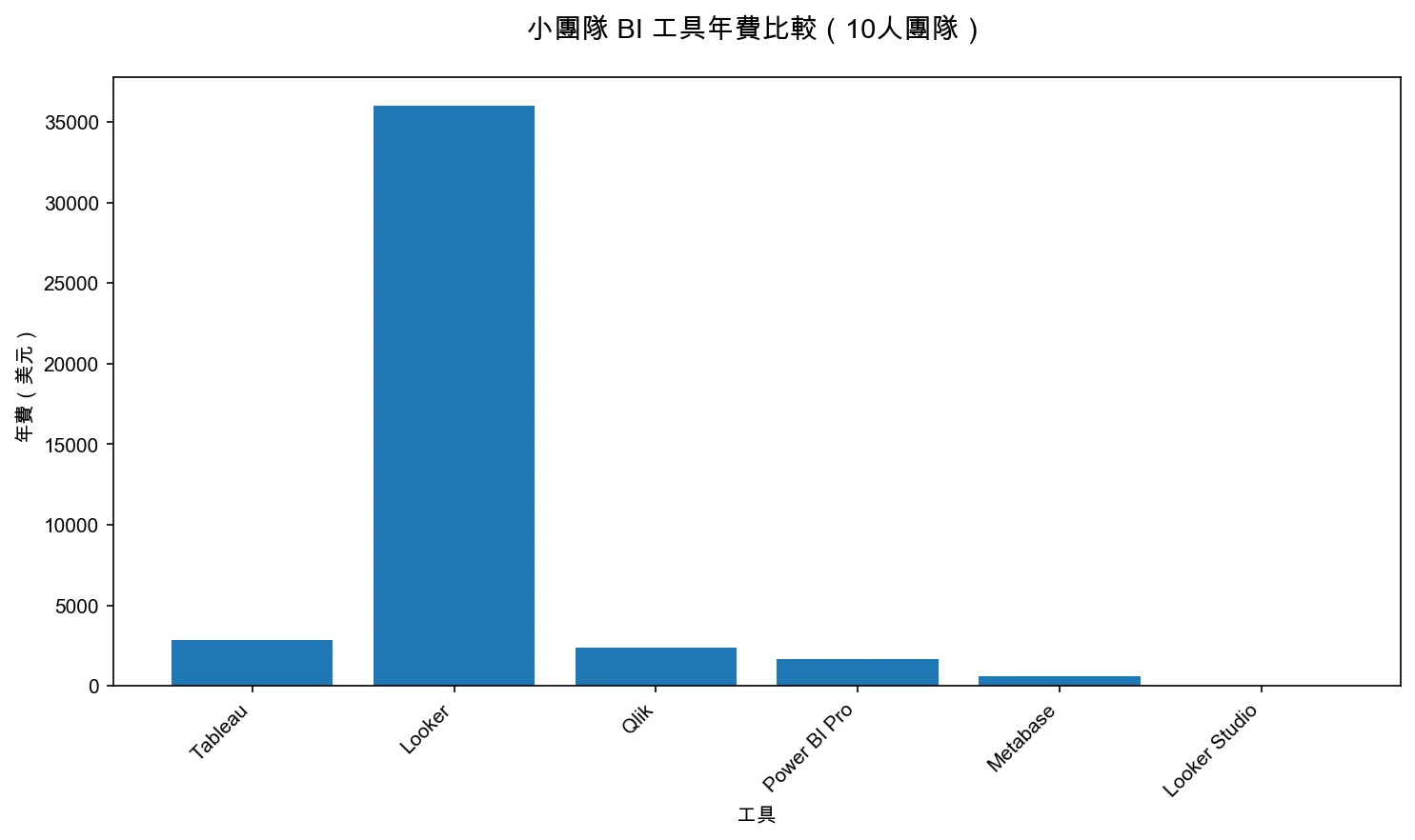
從圖表可以看出,Tableau 和 Looker 的年費遠高於其他選項。對於 10 人團隊,Power BI Pro 的年費($1,680)只有 Tableau 的 58%,而 Looker 的成本更是 Power BI Pro 的 21 倍以上。
總結
如果你是小團隊(5-15 人),預算有限且沒有專門的資料分析師,選擇 BI 工具時:
- 先排除 Tableau、Looker、Qlik 這 3 種高成本工具
- Tableau Creator $75/月/人,成本是 Power BI Pro 的 5.4 倍
- Looker 數千美元/月起,成本是 Power BI Pro 的 21 倍以上
- Qlik Sense $200/月起,成本是 Power BI Pro 的 2.9 倍
- 優先考慮 Power BI Pro($14/月/人)
- 成本可控,學習曲線平緩,功能完整,可匯出資料
- 適合大多數小團隊的首選
- 如果有技術能力,可以考慮 Metabase 自架(免費)
- 完全免費,但需要自行維護伺服器
- 適合有技術背景的小團隊
- 如果預算極度有限,可以考慮 Looker Studio(免費)
- 完全免費,但功能相對有限
- 適合主要使用 Google 生態系統的小團隊
記住:選擇 BI 工具時,不要只看功能,要看成本、學習曲線和資料匯出功能。避免被高成本綁架,避免選擇過於複雜的工具。
FAQ
小團隊(5-15 人)應該選擇哪個 BI 工具?
優先選擇 Power BI Pro($14/月/人)。對於 5 人團隊,月費 $70,年費 $840,遠低於 Tableau 的 $1,620 或 Looker 的數萬美元。Power BI Pro 學習曲線平緩,與 Microsoft Office 整合良好,且支援資料匯出,避免被鎖死。明確排除 Tableau Creator($75/月/人,成本是 Power BI Pro 的 5.4 倍)、Google Looker(數千美元/月起)和 Qlik Sense($200/月起)。
Tableau 適合小團隊嗎?
不適合。Tableau Creator 的成本是 Power BI Pro 的 5.4 倍($75/月 vs $14/月),且學習曲線較陡,需要專門的資料分析師。對於 5 人團隊,Tableau 年費 $1,620,而 Power BI Pro 只要 $840,每年可省下 $780(約新台幣 23,400 元)。小團隊通常用不到 Tableau 的進階功能,這是典型的「過度投資」後悔。
Power BI Pro 有什麼限制?
Power BI Pro 適合大多數小團隊,但如果你完全使用 Google 生態系統,整合可能不如 Looker Studio 順暢。如果未來需要進階的資料視覺化功能(如 Tableau 的高級圖表),可能需要升級到 Premium 版本($24/月/人)。對於預算極度有限的團隊,可以考慮 Metabase 自架(免費,但需要技術能力)或 Looker Studio(免費,但功能相對有限)。
Metabase 自架適合小團隊嗎?
適合有技術能力的小團隊。Metabase 自架完全免費,只需要伺服器成本 $10-50/月,但需要自行維護伺服器。如果團隊沒有技術背景,或不想承擔伺服器維護責任,建議選擇 Power BI Pro。Metabase 的隱性成本包括伺服器維護時間(假設每月 4 小時,時薪 $500,月成本 $2,000),總成本約 $2,080/月。
Looker Studio(原 Data Studio)適合小團隊嗎?
適合預算極度有限且主要使用 Google 生態系統的小團隊。Looker Studio 完全免費,與 Google Analytics、Google Sheets、Google Ads 整合良好。但如果團隊需要進階的資料分析功能(如複雜的資料建模、預測分析),或需要與非 Google 系統整合(如 Microsoft SQL Server、Salesforce),建議選擇 Power BI Pro。Looker Studio 的資料匯出功能有限,可能導致資料鎖定問題。